Entrar
Abre la aplicación en el celular o el computador y entra con tu usuario. Cada persona tiene su propia cuenta; el administrador la crea desde Catálogo → Usuarios.
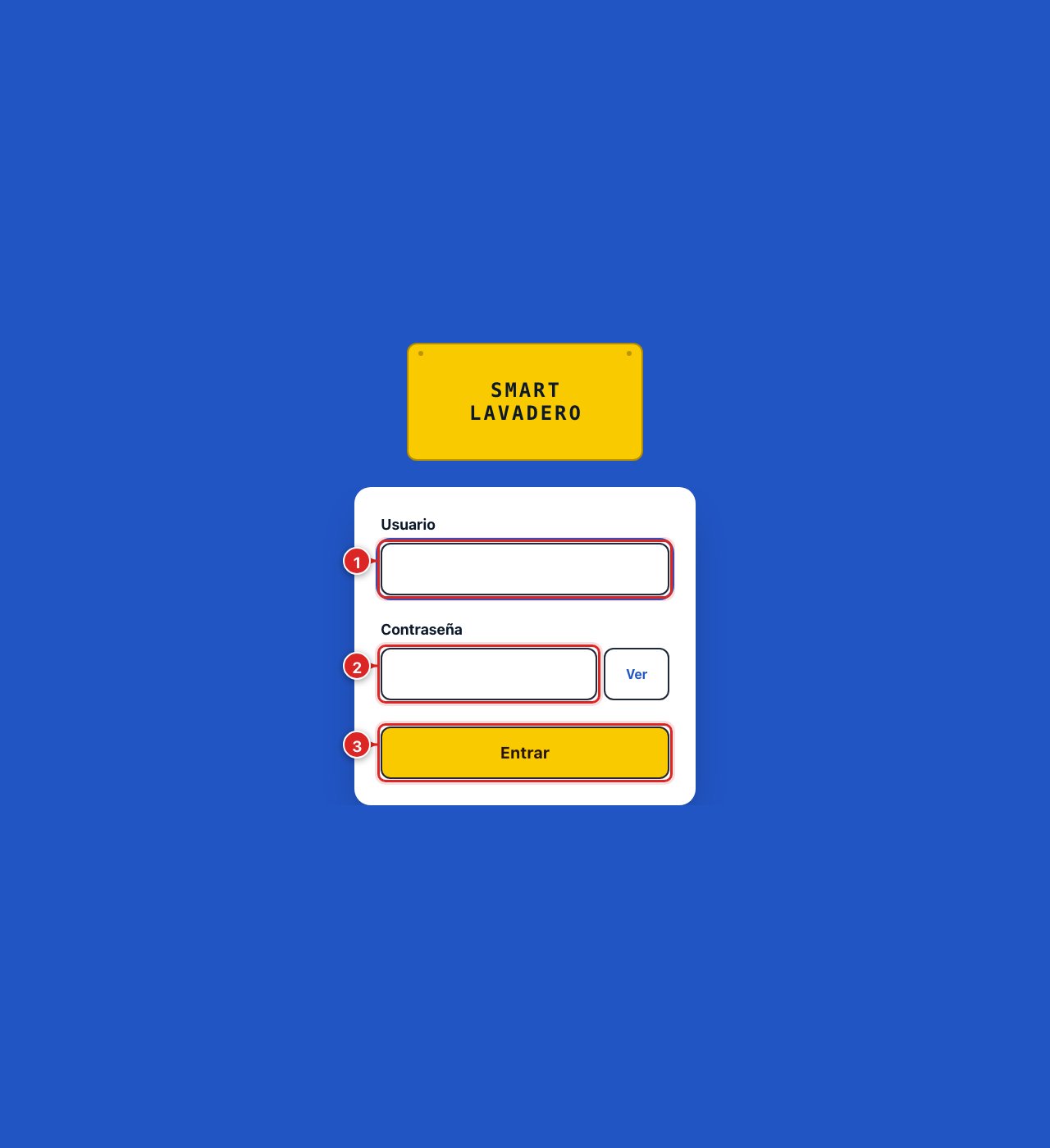
- 1Tu usuario. Te lo entrega el administrador.
- 2Tu contraseña.
- 3Botón Entrar. Si te equivocas varias veces seguidas, el sistema te hace esperar unos minutos por seguridad.
La pantalla dice «SmartLavadero» antes de entrar; tu lavadero (Don Jabón) aparece una vez adentro.
Inicio
Es la pantalla de bienvenida. Desde aquí llegas a cualquier sección. En el computador el menú está a la izquierda; en el celular está en la barra de abajo y en el botón «Más».
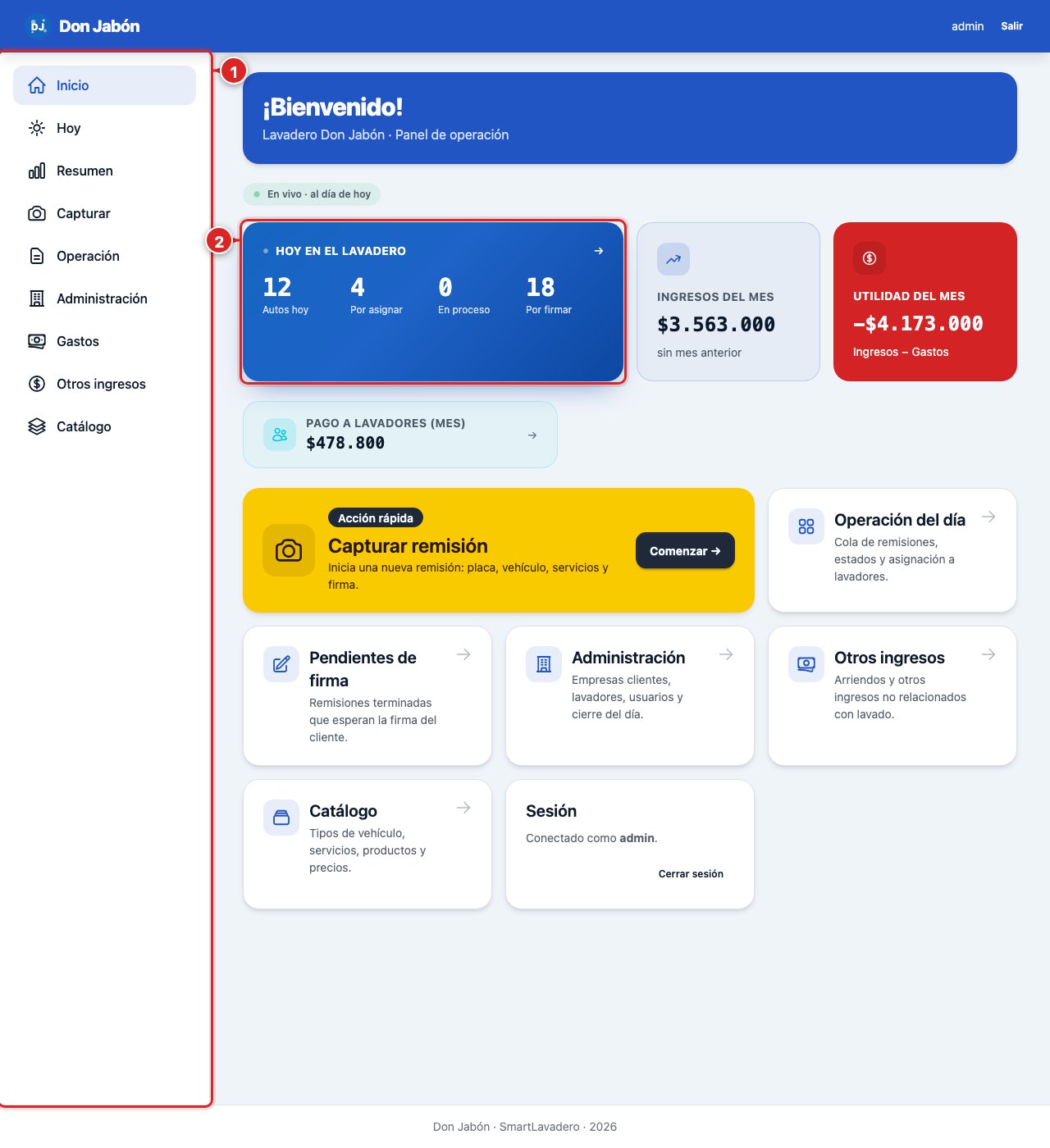
- 1El menú con todas las secciones. Es tu punto de partida para todo.
- 2«Hoy en el lavadero»: un vistazo rápido del día. Tócalo para abrir el tablero de Hoy.
Hoy
Muestra lo que está pasando ahora mismo en el patio, sin números complicados. Se actualiza al abrir la pantalla.
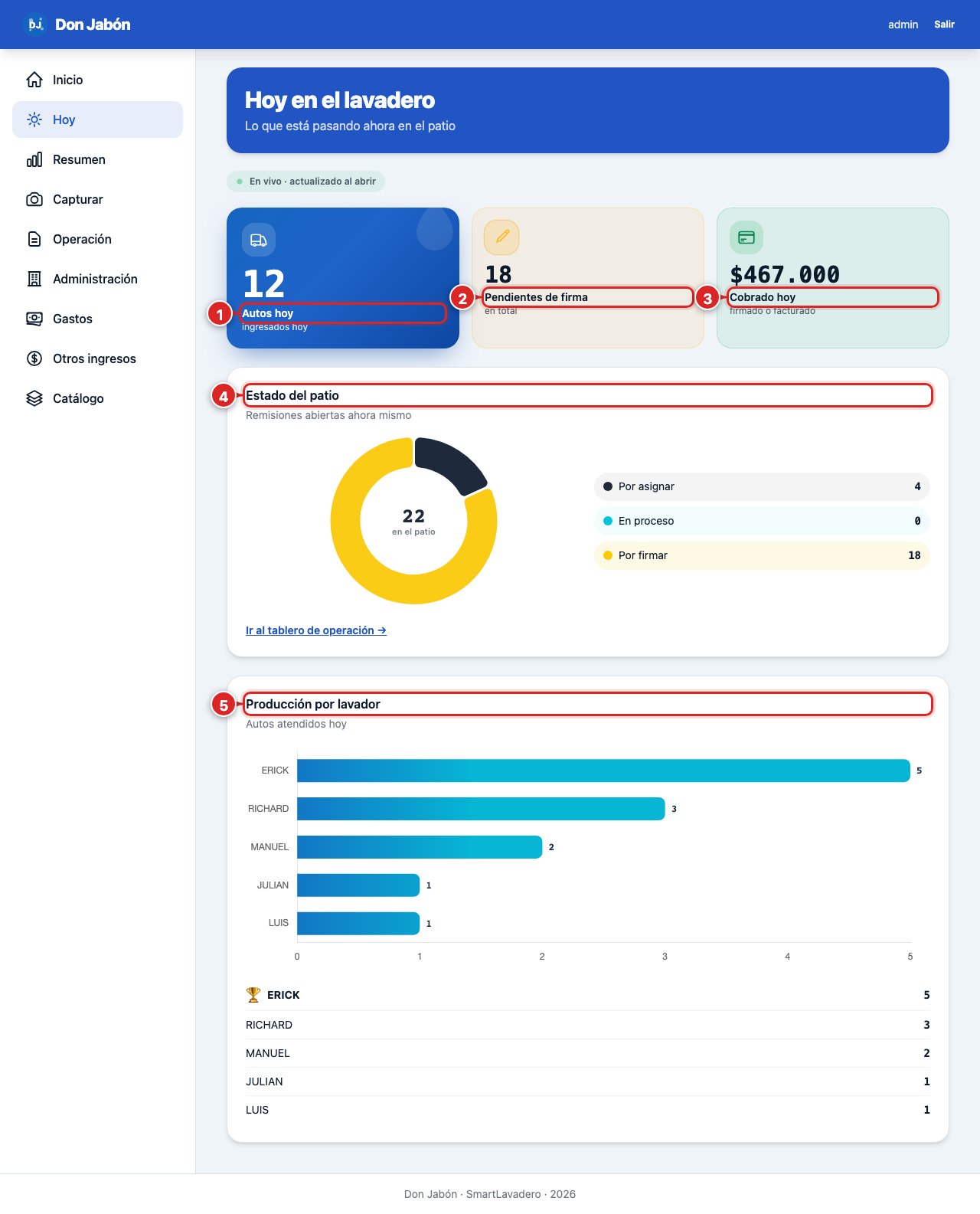
- 1Autos hoy: cuántos carros ingresaron hoy.
- 2Pendientes de firma: remisiones terminadas que esperan la firma del cliente.
- 3Cobrado hoy: cuánto se ha cobrado hoy. Solo lo ve el dueño o el jefe de patios.
- 4Estado del patio: cuántas remisiones están por asignar, en proceso o por firmar en este momento.
- 5Producción por lavador: cuántos autos atendió cada lavador hoy. El 🏆 es quien más lleva.
Capturar
Aquí empieza todo. Le tomas una foto a la placa y el sistema la lee solo; luego se crea la remisión (la orden de ese carro).
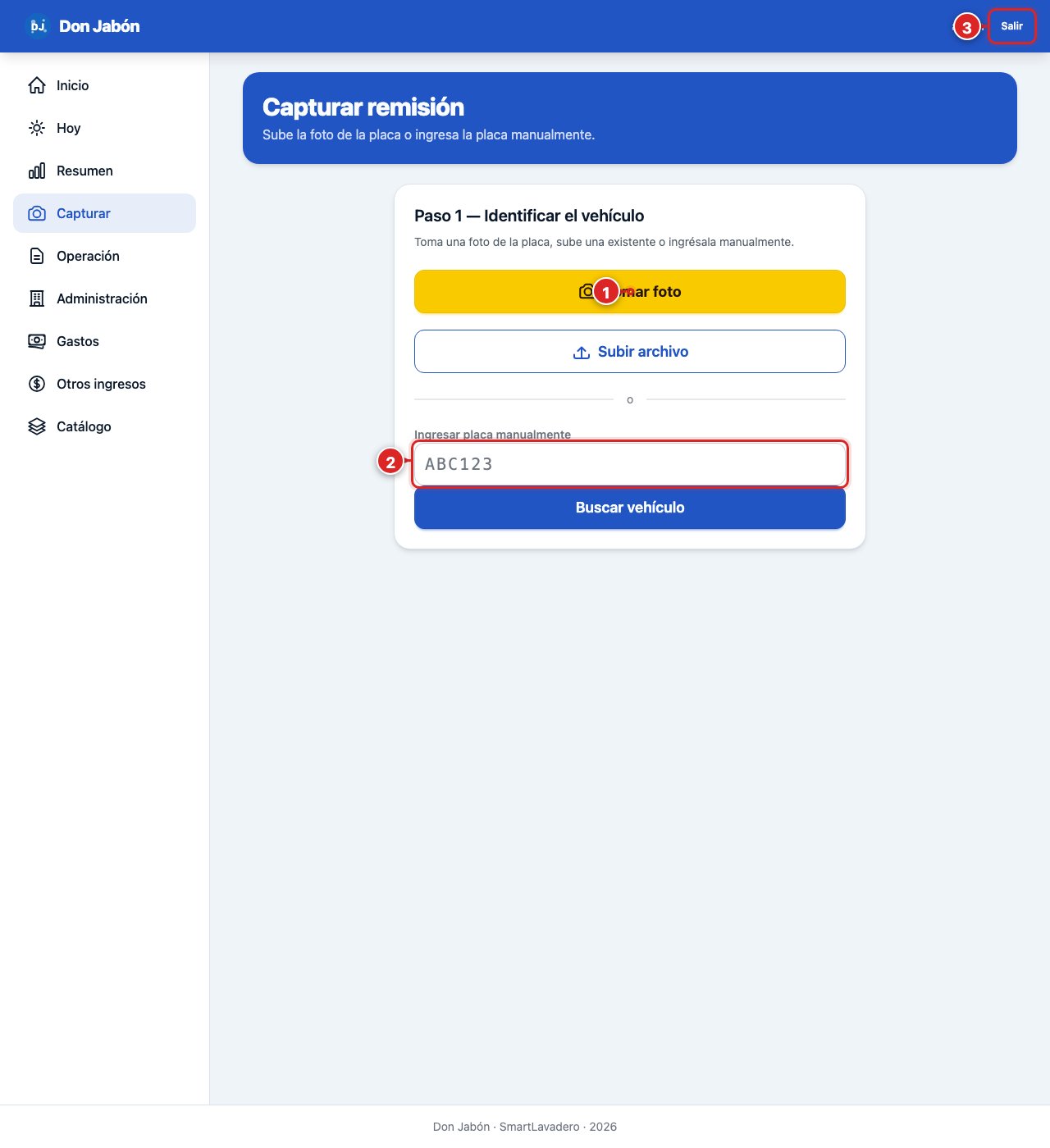
- 1Toma o sube la foto de la placa. El sistema la reconoce automáticamente.
- 2Si prefieres, escribe la placa a mano.
- 3Continúa. Siempre puedes revisar y corregir la placa antes de guardar — nunca guarda algo sin que tú confirmes.
Si la foto sale mal o la placa queda equivocada, corrígela ahí mismo antes de continuar. Es más fácil que arreglarlo después.
Operación
El tablero con todos los carros abiertos, como tarjetas. Se actualiza solo cada 5 segundos. Cada tarjeta muestra la placa como una placa amarilla para encontrarla rápido.
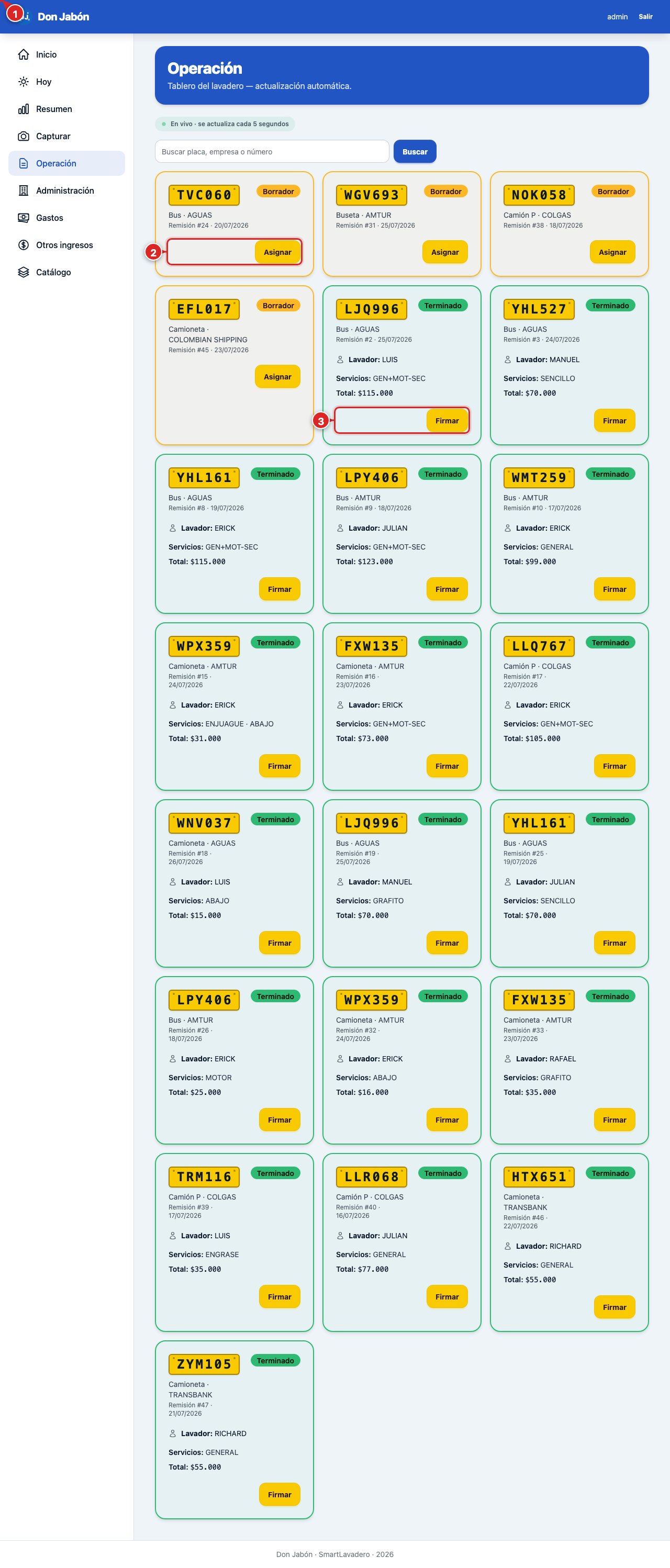
- 1Buscar por placa, empresa o número de remisión.
- 2«Asignar» (tarjetas amarillas, en Borrador): eliges los servicios y el lavador. Solo el jefe de patios puede asignar.
- 3«Firmar» (tarjetas verdes, Terminado): abre la remisión para que el cliente firme.
El color dice el estado: amarillo = por asignar · azul claro = en proceso · verde = terminado (listo para firmar).
Remisión y firma
La hoja de un carro: sus servicios, el total y la firma. Cuando el lavador termina, el cliente firma con el dedo en la pantalla y la remisión queda cerrada.
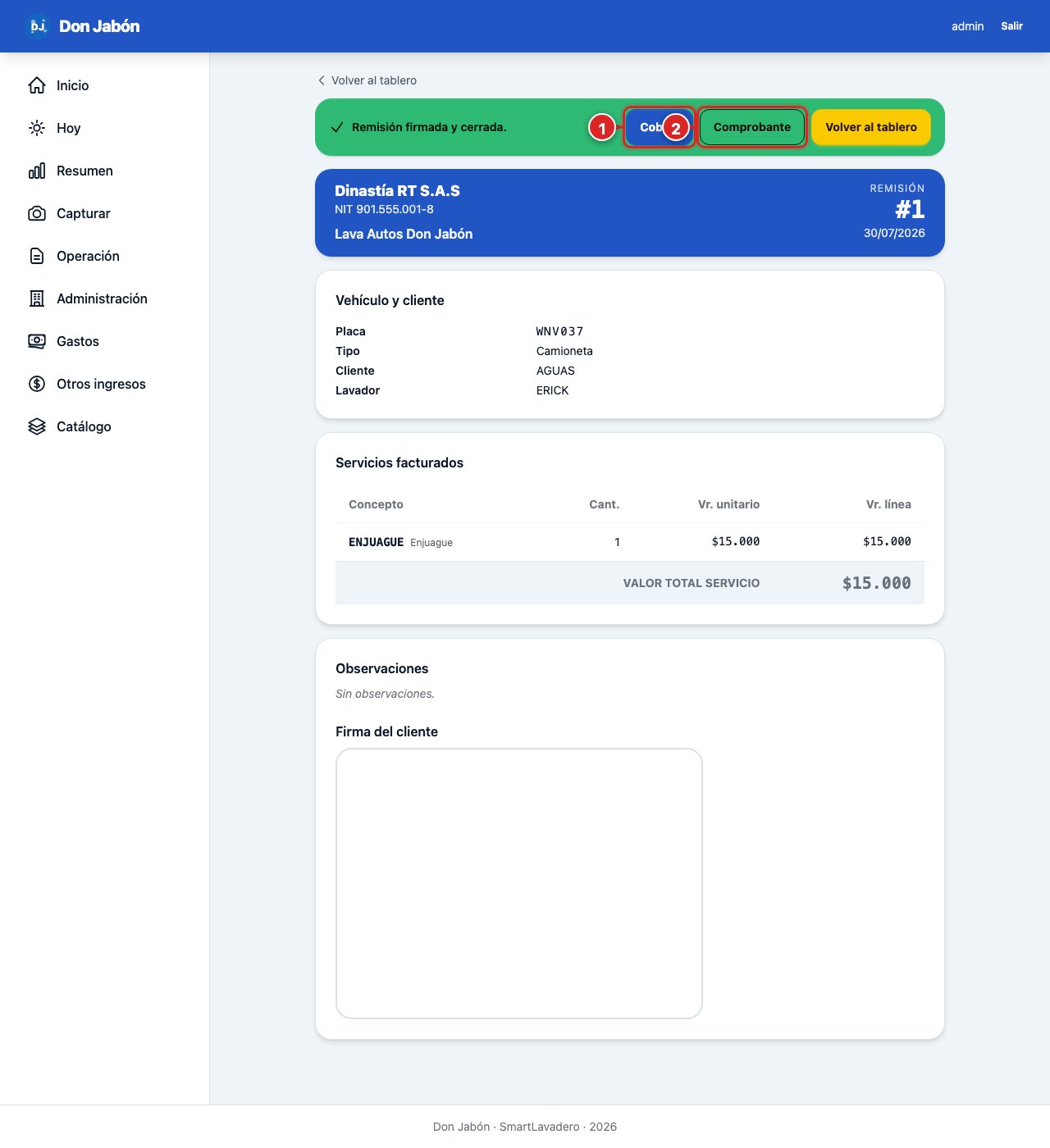
- 1«Cobrar»: pasa a registrar el pago de esta remisión.
- 2«Comprobante»: imprime o descarga el comprobante del carro. Es el soporte interno del lavado — no es una factura electrónica DIAN.
Si te equivocaste de carro, el jefe puede «Anular remisión» (abajo, detrás de un botón de seguridad). Una remisión anulada no cuenta en la relación ni en las ventas.
Cobro
Registra cuánto y cómo pagó el cliente. Puedes cobrar en partes; el sistema lleva el saldo.
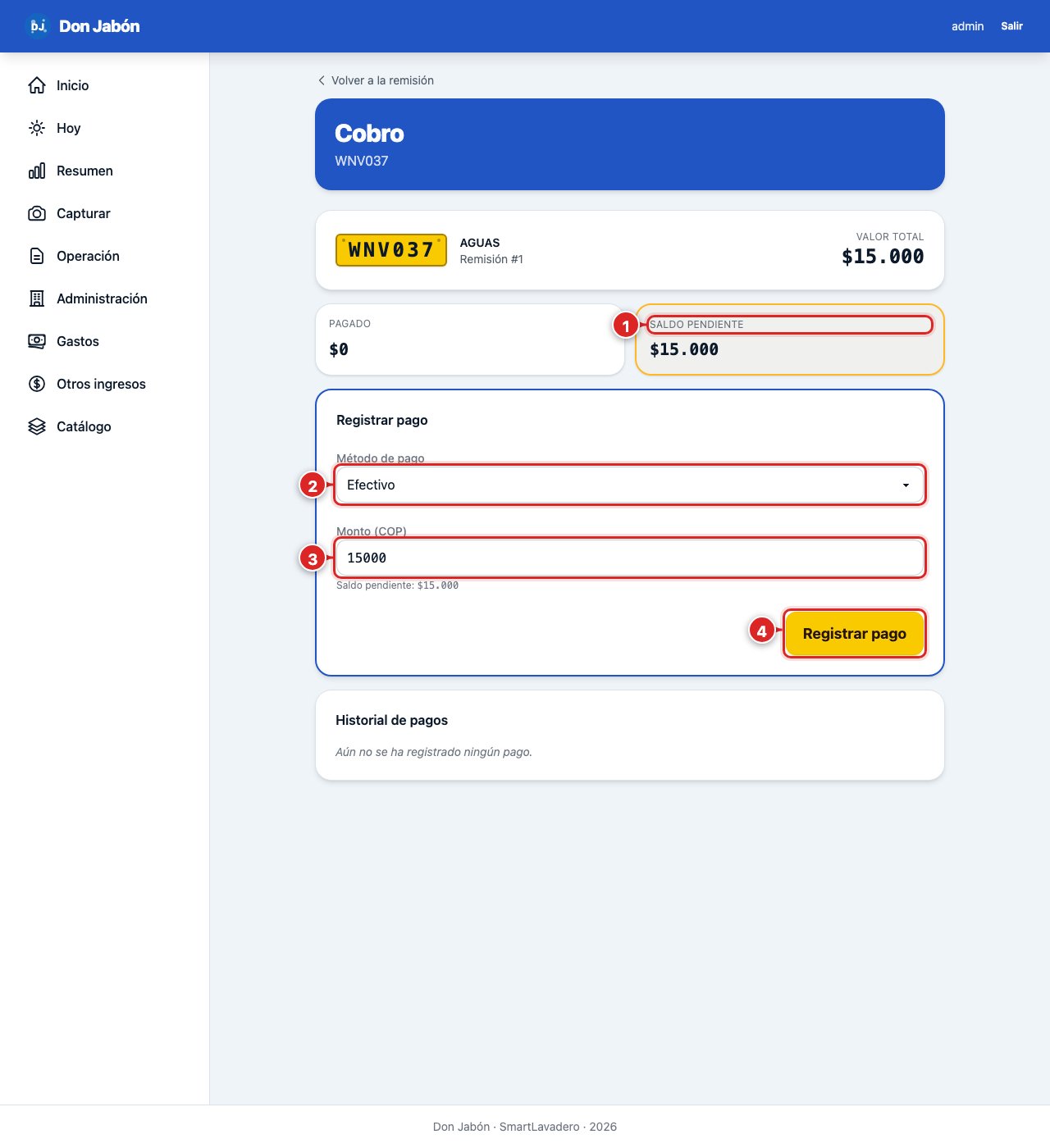
- 1Saldo pendiente: lo que falta por cobrar de este carro.
- 2Método de pago: efectivo, tarjeta, transferencia… Si eliges «Cortesía», se salda todo sin cobrar nada.
- 3Monto a registrar. Viene lleno con el saldo, pero puedes cambiarlo si el cliente abona una parte.
- 4«Registrar pago». Abajo queda el historial de pagos del carro.
La cortesía deja la venta en su valor real (para que el reporte no se descuadre), pero no suma a lo «Cobrado».
Pendientes de firma
La lista de carros terminados que aún no firman. Sirve para no dejar ninguno colgado al final del día.
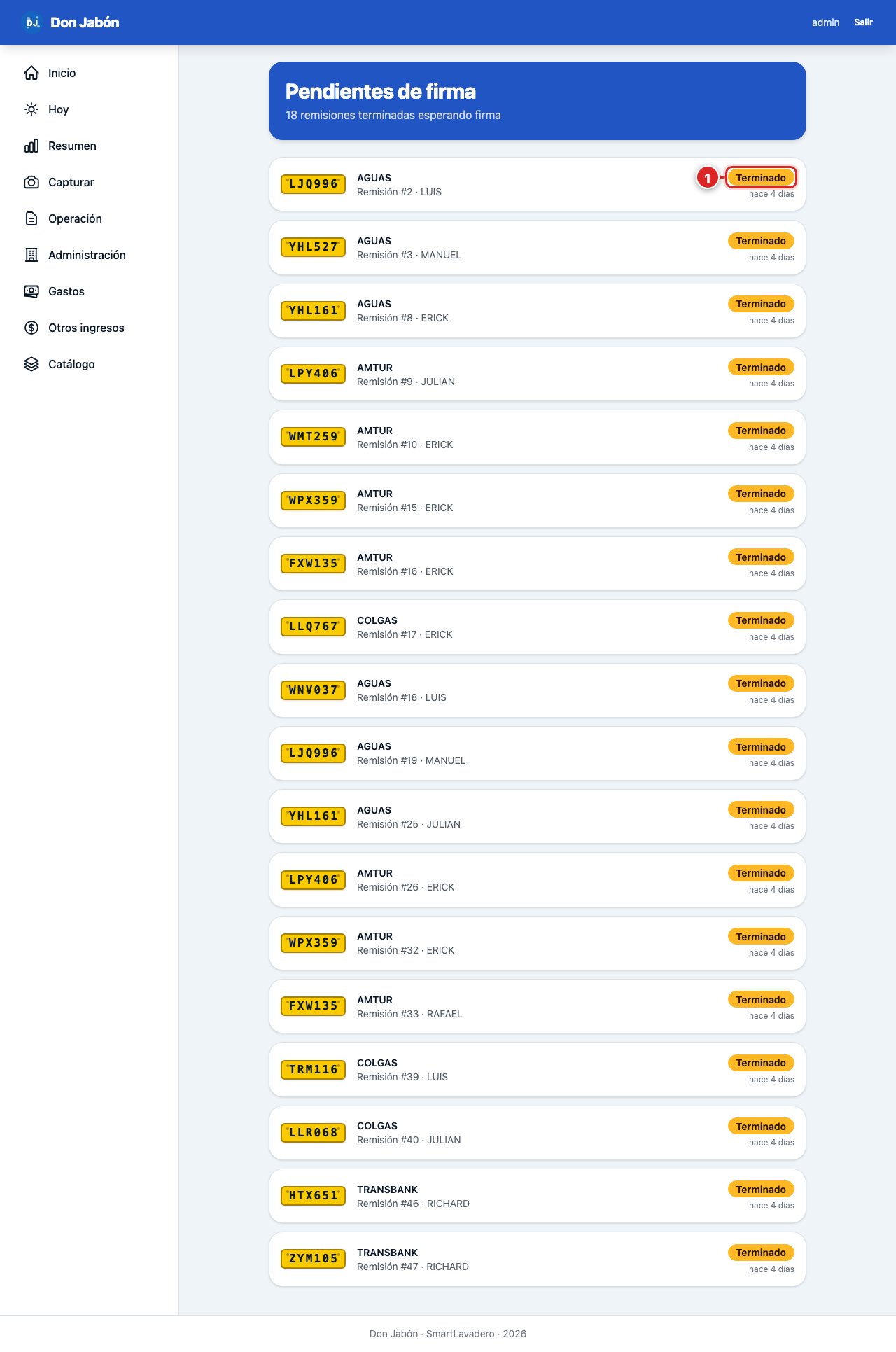
- 1Cada tarjeta es una remisión terminada esperando firma. Tócala para ir a firmarla. Muestra hace cuánto está esperando.
Administración
Arma la relación mensual de cada empresa: todos los lavados de ese cliente en un rango de fechas, listos para cobrarle o enviarle.
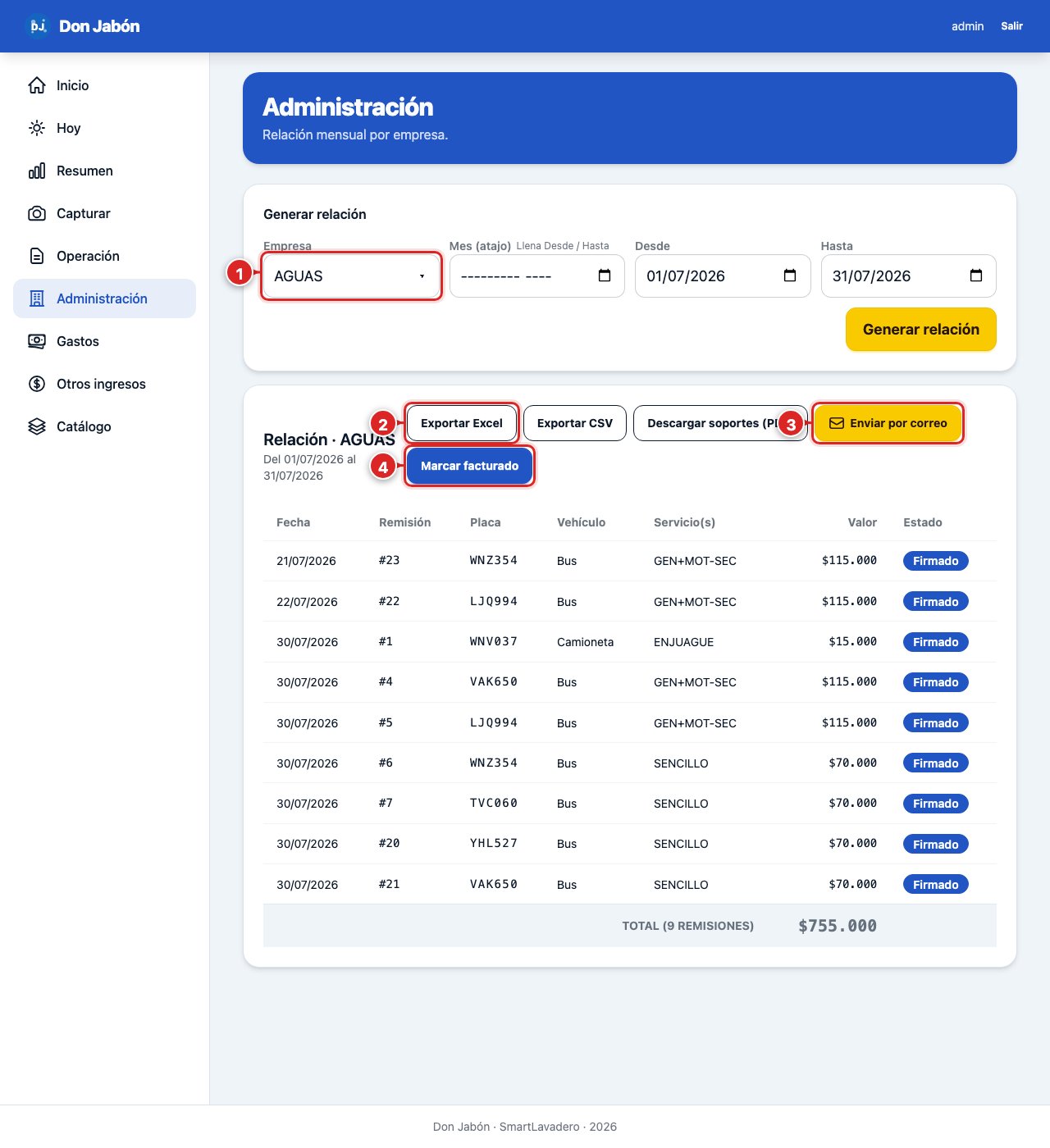
- 1Elige la empresa y el rango de fechas, y presiona «Generar relación».
- 2Exporta la relación a Excel o CSV, o descarga los soportes en PDF.
- 3«Enviar por correo»: le manda la relación al correo de la empresa.
- 4«Marcar facturado»: marca esas remisiones como ya facturadas.
A diferencia de los otros reportes, aquí sí tienes que elegir la empresa: no hay una «por defecto», porque cada relación es de un solo cliente.
Gastos
Registra los gastos del negocio por categoría (arriendo, nómina, insumos…) para que la utilidad del mes salga bien.
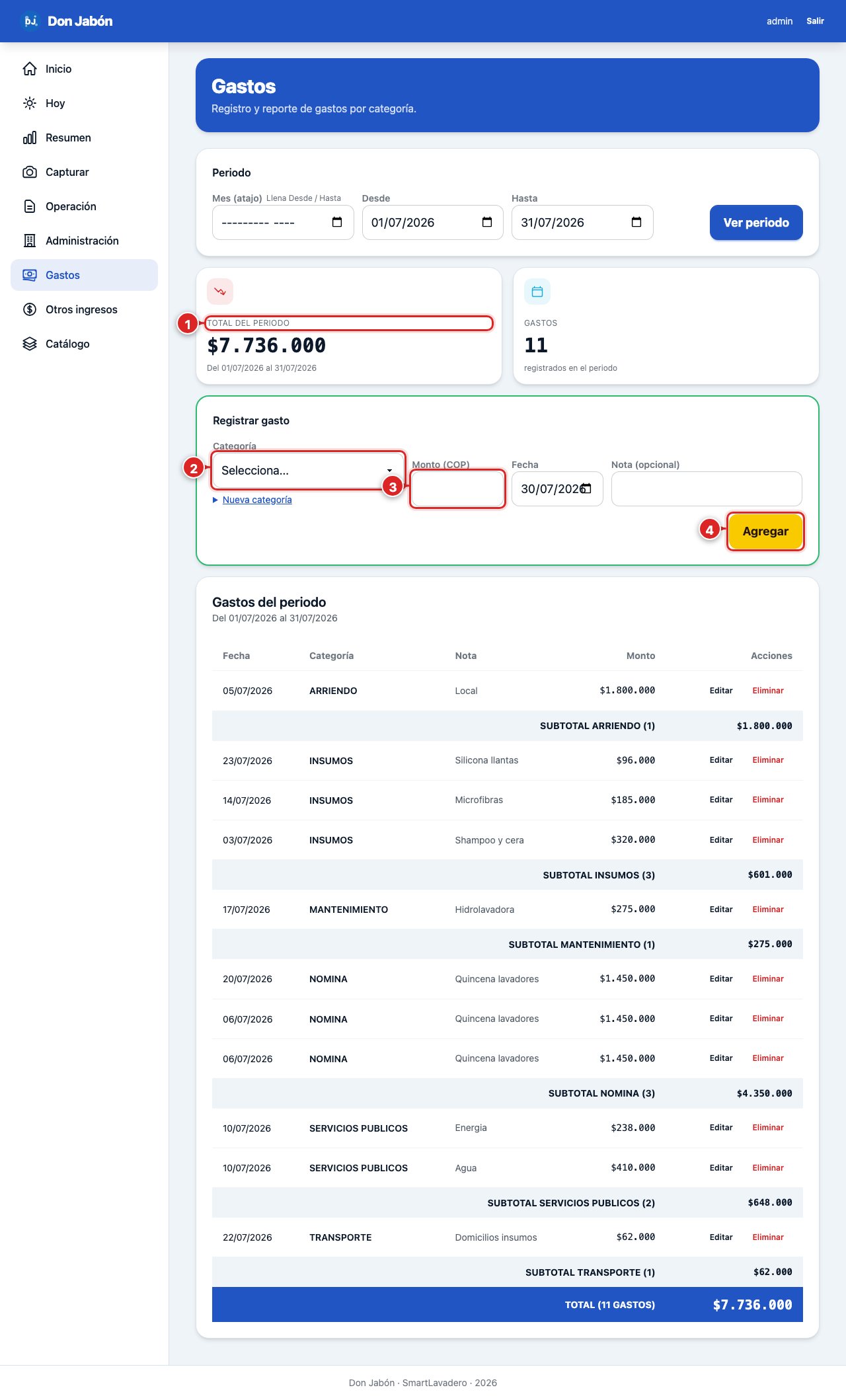
- 1Total del periodo: cuánto llevas gastado en las fechas elegidas.
- 2Elige la categoría. Puedes crear nuevas con «Nueva categoría».
- 3Escribe el monto en pesos.
- 4«Agregar». Abajo ves la lista agrupada por categoría; cada gasto se puede Editar o Eliminar.
Otros ingresos
Igual que Gastos, pero para el dinero que entra y no es un lavado: arriendos de un local, venta de algo puntual, etc. Así la utilidad del mes cuadra con tu Excel.
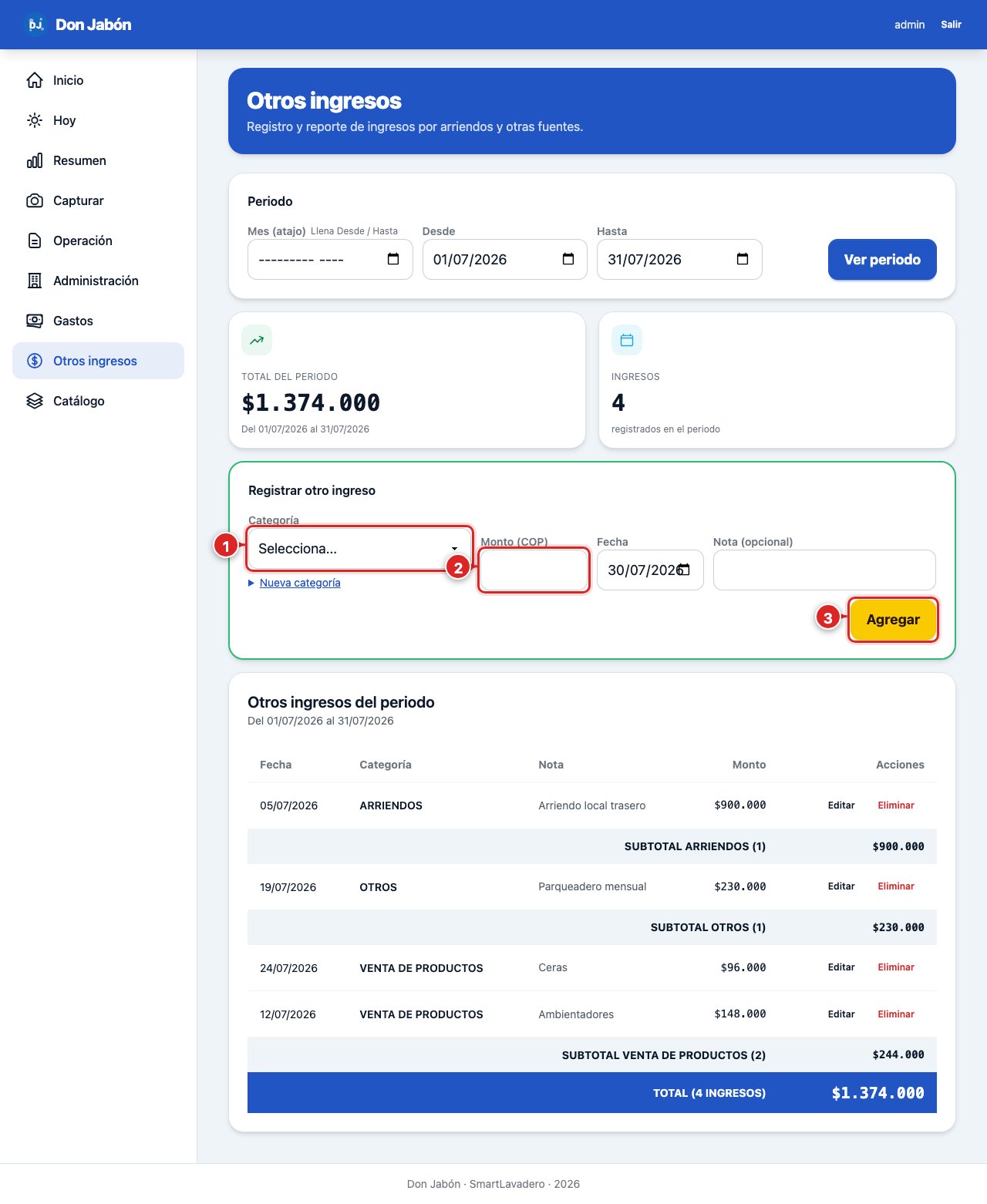
- 1Elige la categoría del ingreso (arriendo, otros…).
- 2Escribe el monto en pesos.
- 3«Agregar». Aparece en la lista del periodo, con Editar y Eliminar.
Resumen
El tablero de plata del mes: ingresos, gastos y utilidad, con gráficas. Por defecto muestra el mes actual.
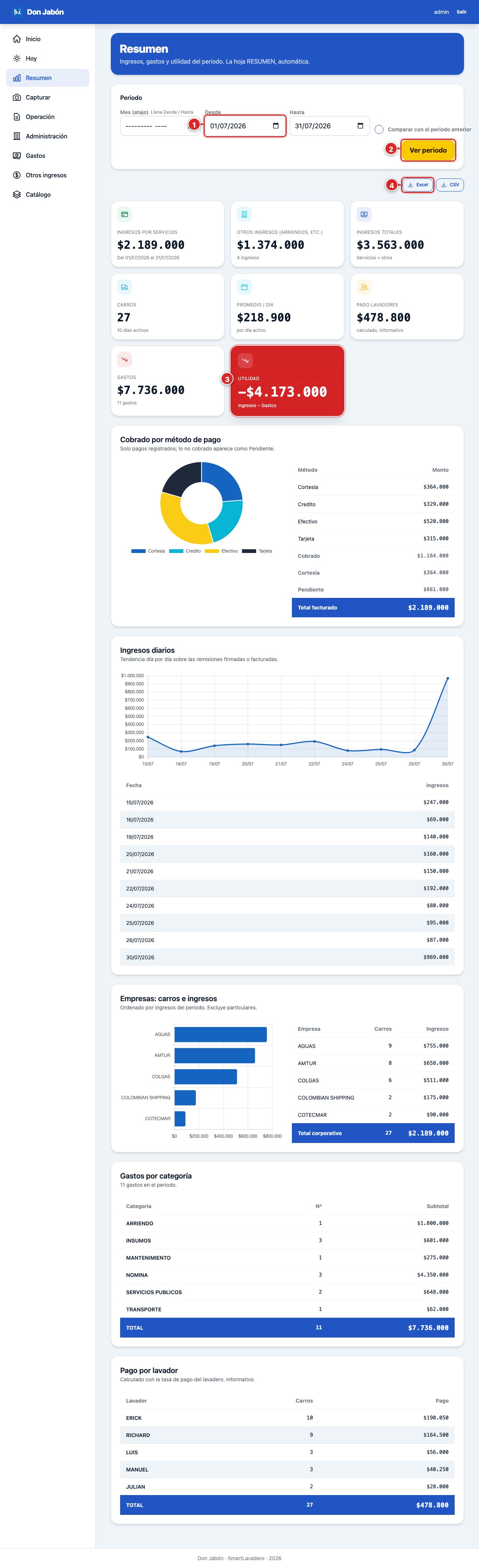
- 1Elige el periodo (las fechas). Puedes marcar «Comparar con el periodo anterior».
- 2«Ver periodo» para actualizar los números.
- 3Utilidad = ingresos − gastos. La tarjeta es amarilla si ganaste y roja si perdiste en el periodo.
- 4Exporta todo a Excel o CSV para pasárselo al contador.
Más abajo hay gráficas de cobros por método de pago, ingresos día por día, y cuánto aportó cada empresa. Todo se calcula solo.
Catálogo
Los «maestros» del sistema: empresas, lavadores, vehículos, servicios, precios, productos y usuarios. Se configura una vez y se ajusta de vez en cuando.
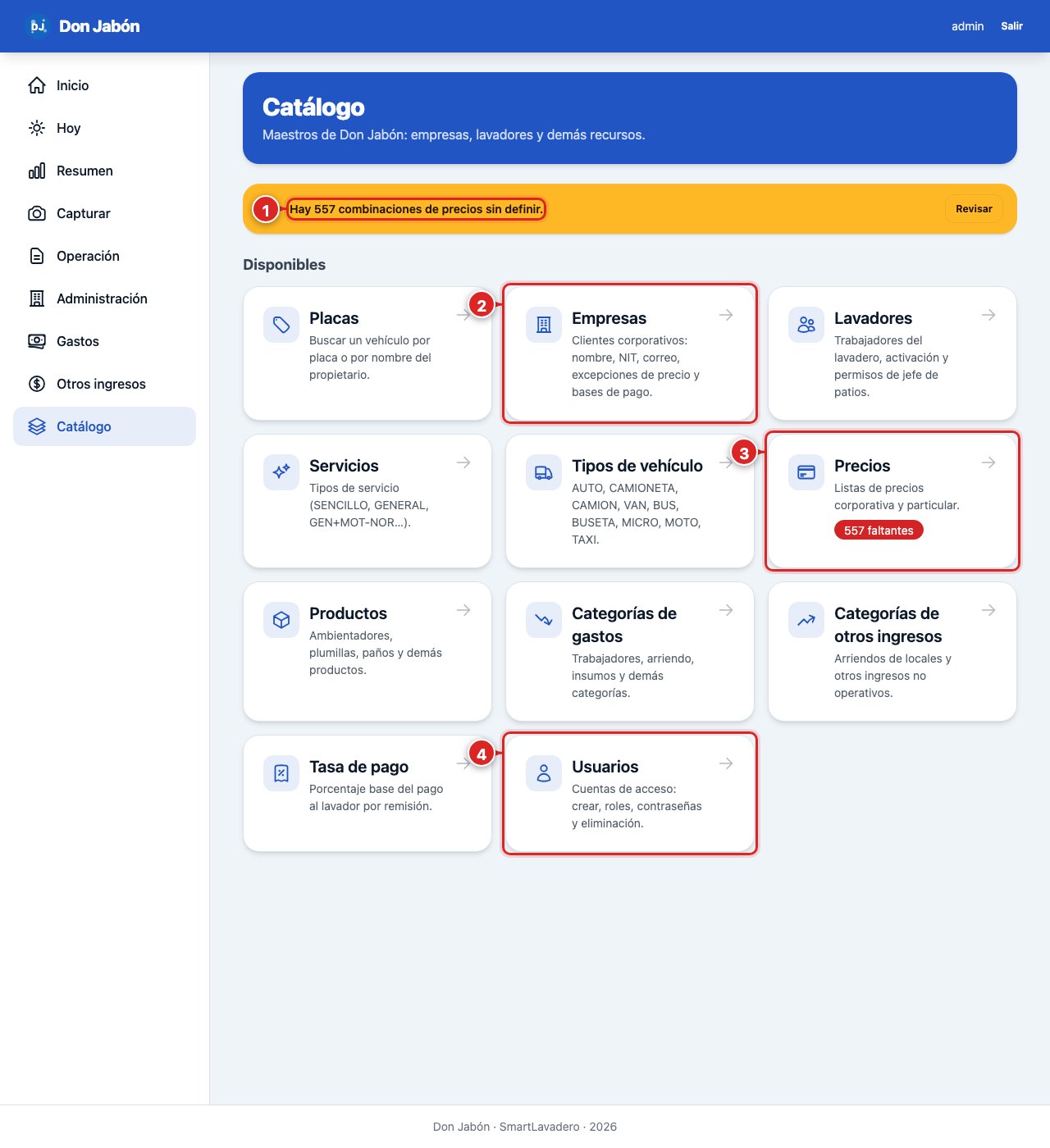
- 1Aviso: hay precios sin definir. Toca «Revisar» para completarlos (si faltan, el sistema usa el precio cobrado como respaldo).
- 2Empresas: tus clientes corporativos — NIT, correo, excepciones de precio y bases de pago al lavador.
- 3Precios: las listas de precios. El número rojo «faltantes» avisa cuántas combinaciones faltan.
- 4Usuarios: crear cuentas, roles y contraseñas. Solo el administrador.
También están: Placas, Lavadores, Servicios, Tipos de vehículo, Productos, Categorías de gastos/ingresos y Tasa de pago (el % que gana el lavador por remisión).